 Sélection du client
Missions clients
Il n'est pas nécessaire de paramétrer les missions clients avant de réaliser les plans de facturation ou la saisie des factures. En effet, il est possible de les créer directement au cours de ces étapes. Il est même conseillé d'utiliser le choix du menu "Paramétrage" uniquement pour visualiser, modifier, clôturer ou supprimer les missions clients déjà existantes.
Le paramétrage des missions clients est possible uniquement si au moins une mission type est déjà paramétrée dans Quadra PARAMETRAGE. Si ce n'est pas le cas, Cegid Quadra Paramétrage s'ouvre automatiquement afin de réaliser les saisies nécessaires.
Sélection du client
Il est possible de sélectionner le client soit par son numéro, soit par son identifiant.
Les missions associées au client sélectionné sont affichées dans l'arborescence sous le numéro de client.
Pour se déplacer d'un client à l'autre, utilisez le sélecteur sous l'arborescence des missions. En cochant l'option "Sélection des clients avec missions", les déplacements ne tiendront pas compte des clients sans mission.
Affichage des missions
Les missions peuvent être récurrentes ou ponctuelles. Elles sont affichées dans une arborescence.
Les missions ponctuelles sont repérables par l'icône 
Les missions récurrentes sont représentées par l'icône 
Les missions millésimées qui se rapportent à la mission indépendante du millésime sont affichées sous celle-ci.
Création d'une mission
Cliquer sur le bouton  ( ou <Inser>) permet de créer :
Des missions ponctuelles,
Ou des missions récurrentes non millésimées.
Dans la nouvelle rubrique qui apparaît dans l'arborescence, saisissez le code de la mission ou sélectionnez le dans la liste affichée par <F4>.
 Le code mission doit exister et il ne peut être utilisé qu'une seule fois pour le même client (même si la mission est clôturée). Si ce n'est pas le cas le message "Mission type inconnue ou indisponible" s'affiche en jaune sur fond rouge en haut à droite de l'écran.
Pour créer une nouvelle mission millésimée, vous devez en premier lieu créer la mission récurrente non millésimée à laquelle elle se rapporte, si celle-ci n'existe pas. Puis, vous pouvez procéder de deux manières différentes :
Tapez la touche <Inser>,
Ou, passez en modification de cette mission non millésimée, et cliquez sur le bouton "Millésime" (il a changé de couleur).
Dans la fenêtre de création de millésime qui s'affiche, saisissez le millésime puis validez en cliquant sur le bouton "OK". Le millésime doit être saisi sur 2 ou 4 chiffres et ne peut être utilisé qu'une seule fois pour la même mission.
En "Préparation des factures" et en "Saisie des factures" les missions millésimées peuvent être créées automatiquement. Dans ce cas le millésime utilisé est l'année du mois de fermeture de la mission. Par exemple, une mission ouverte en Mars 2000 est fermée en Février 2001 ; dans ce cas le millésime de cette mission sera 2001. Pour éviter toute confusion il est donc conseillé de garder cette nomenclature homogène en créant de nouvelles missions millésimées.
Modifier ou supprimer une mission
Pour modifier une mission, sélectionnez-la puis cliquez sur le  ou tapez <Entrée>.
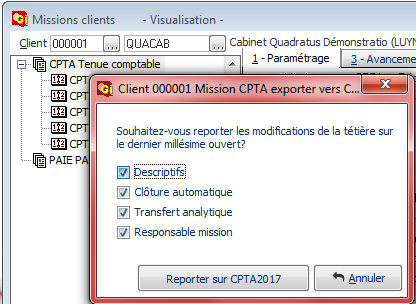
En cas de modification des informations de la têtière, leur report dans la mission millésimée en cours est proposé.
Pour supprimer une mission, sélectionnez-la puis cliquez sur le bouton  ou tapez <Suppr>.
 Il existe 2 cas qui empêchent la suppression d'une mission :
Si elle est utilisée dans les plans de facturation ou les factures,
Si c'est une mission récurrente qui présente déjà des missions millésimées pour ce client. Dans ce cas, il faut supprimer les missions millésimées avant de pouvoir supprimer la mission récurrente.
Renseignements sur la mission
Ils sont regroupés dans deux onglets.
 Généralités :
Mission type/ Libellé :
Ces rubriques correspondent respectivement au "code mission type" et au "descriptif interne" de Cegid Quadra Paramétrage. Seul le libellé peut être modifié. Si vous êtes en modification d'une mission récurrente non millésimée, les modifications de libellé ne seront pas répercutées dans les missions millésimées qui lui sont associées.
Récurrente / Millésime :
La case à cocher "Récurrente" n'est jamais accessible, c'est un indicateur de l'état de la mission. Elle n'est pas visible pour une mission récurrente millésimée.
Ce bouton est accessible uniquement pour les missions récurrentes non millésimées. Il est invisible pour les missions millésimées. Il permet de créer une nouvelle mission millésimée (Cf. plus haut, "Création d'une mission").
Sur une mission récurrente définie en clôture automatique, le calcul du jour de fermeture peut désormais prendre en compte un nombre de jours de décalage (par rapport à la date de fin de l'exercice comptable).
Ce nombre de jours se cumule au nombre de mois éventuellement renseigné.
Valorisation des temps passés
Choisissez dans la liste déroulante l'option de valorisation des temps passés
Bouton <Voir>
Cliquez sur ce bouton pour afficher la fenêtre de détail de l'encours client
Ouverture :
Le mois d'ouverture est renseigné par défaut avec le contenu de "Mois d'ouverture automatique de la mission" dans Cegid Quadra Paramétrage. S'il ne vous convient pas, saisissez en un autre ou sélectionnez le dans la liste affichée par <F4>.
Les autres rubriques ne sont pas accessibles. Elles sont renseignées par :
La date de création
Si la gestion de la confidentialité est activée, le code du collaborateur qui a créé la mission.
Clôture :
La case à cocher "Mission clôturée" n'est pas accessible, c'est un indicateur de l'état de la mission. Pour une mission clôturée, le bouton <Clôturer> n'est plus accessible, et les rubriques "Clôturée le" et "Par" sont renseignée par :
La date de clôture
Si la gestion de la confidentialité est activée, le code du collaborateur qui a clôt la mission.
Clôturer une mission en cliquant sur le bouton correspondant est une opération irréversible qui rendra impossible sa facturation et sa saisie des temps. L'utilisateur doit donc confirmer sa décision dans une fenêtre d'invite. Pour clôturer une mission récurrente non millésimée, toutes les missions millésimées s'y rapportant doivent être elles-mêmes clôturées.
A la clôture, la date du jour est proposée par défaut mais elle est modifiable.
Il vous est possible de clôturer les temps uniquement, afin de pouvoir continuer à facturer. Pour cela, cliquez sur le bouton <Clôturer> et choisissez l'option "Clôture de la saisie des temps passés et de la préfacturation". La case "TP Clôt" sera alors cochée.
un repaire visuel permet de connaître l'état d'une mission :
Cadenas blanc  Temps passés clôturés
Cadenas bleu  Mission entièrement clôturée
Cadenas jaune  Mission clôturée et temps passés archivés
Responsable / collaborateur spécifique
Le responsable de la mission peut être personnalisé ici en sélectionnant un code collaborateur.
Transfert analytique
Transfert comptable analytique : Vous pouvez valider ou invalider le transfert comptable analytique en cochant ou décochant l'option.
Dossier de facturation
Seulement dans un contexte multi structures qui partagent les mêmes ressources, collaborateurs, clients, codifiez le dossier de facturation pour indiquer la structure qui facture les clients.
Description interne de la mission :
C'est le "Descriptif sur la facture" saisi dans Cegid Quadra Paramétrage. Cette rubrique peut être modifiée et enrichie en cliquant sur le bouton <Modifier>. L'éditeur de texte s'ouvre alors automatiquement.
Pour aller à la ligne dans cette rubrique, tapez la combinaison de touches <Ctrl + Entrée>.
 Si les descriptifs (internes et/ ou sur la facture) n'ont pas été renseignés au cours du paramétrage des missions dans Cegid Quadra Paramétrage, il est encore possible de les obtenir automatiquement après création des missions dans la fiche courante (Cf. Aide en ligne de Cegid Quadra Paramétrage).
(Cas de gestion de l'avancement) : Onglet avancement
Cet onglet est visible uniquement si l'option "Saisie de l'avancement en pourcentage" est cochée dans les constantes générales de QuadraParamétrage, onglet Saisie des temps.
Il permet de modifier la répartition affectée à la mission générique et de suivre l'avancement global de la mission.